




امتیاز
کلمات کلیدی
دیگر نویسندگان


simcard
چگونه از پاسپورت عکس بگیریم؟ آموزش مرحلهبهمرحله سفر 3
راهنمای جامع و مرحلهبهمرحله برای گرفتن عکس استاندارد از پاسپورت، بدون نورخوردگی یا افت کیفیت. مناسب برای ثبتنام در سایتهای خارجی، خرید بینالمللی و خدمات فروشگاه سفر 3.
چگونه از پاسپورت عکس بگیریم؟ آموزش گامبهگام و اسکن با CamScanner | سفر 3
راهنمای کامل عکسبرداری و اسکن پاسپورت + آموزش استفاده از CamScanner
نسخه کامل و بهروز از مجموعه سفر 3 — شامل نکات نورپردازی، صاف نگه داشتن صفحات پاسپورت، و راهنمای مرحلهبهمرحله کار با اپلیکیشن کماسکنر.
چرا عکس یا اسکن باکیفیت از پاسپورت مهم است؟
ارسال عکس یا اسکن باکیفیت از پاسپورت برای طیف وسیعی از خدمات بینالمللی (افتتاح حساب، وریفای صرافیها، فعالسازی سیمکارت خارجی و امور کنسولی) الزامی است. عکسهای تار، با سایه، یا با گوشههای تاخورده معمولا رد میشوند و باعث تأخیر در کار شما میگردند. در ادامه، همه چیز را مرحلهبهمرحله توضیح دادهایم تا بدون دردسر بهترین نتیجه را بگیرید.
اصول کلی هنگام عکسبرداری یا اسکن پاسپورت
- از نور طبیعی ملایم یا نور سفید استفاده کنید — هیچگونه سایه یا نورخوردگی روی صفحه نباشد.
عکس غلط x
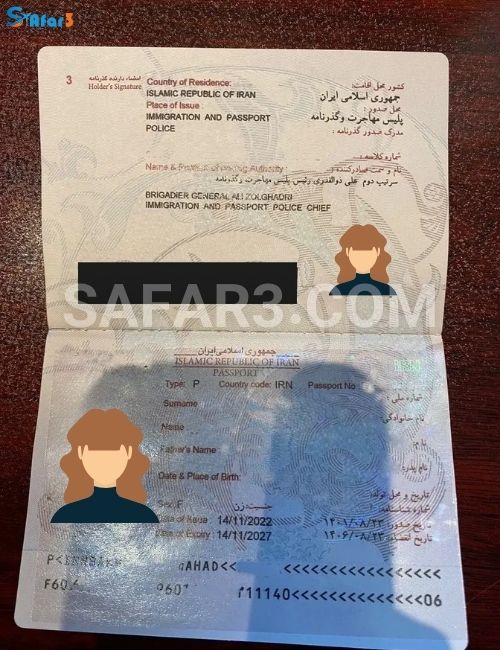
- انگشت یا ناخنها در تصویر نداشته باشید؛ دست را پشت پاسپورت نگذارید که داخل عکس دیده شود.
عکس غلط x
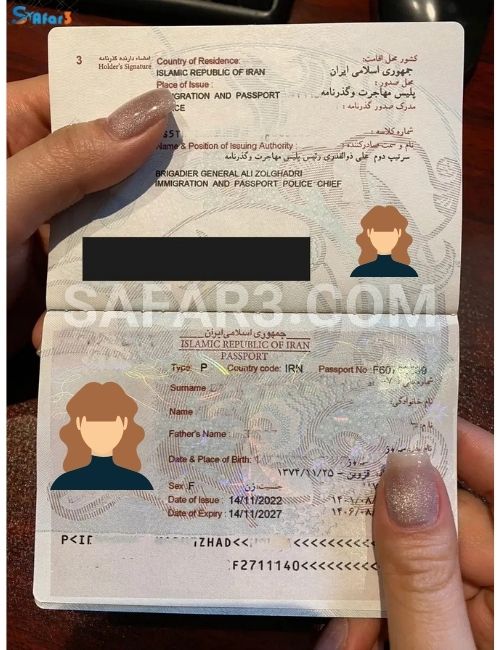
- پاسپورت را کاملاً باز و صاف قرار دهید؛ هرگونه تا یا خمیدگی میتواند خوانایی اطلاعات را کم کند دو صفحه باید کامل باشد.
عکس غلط x
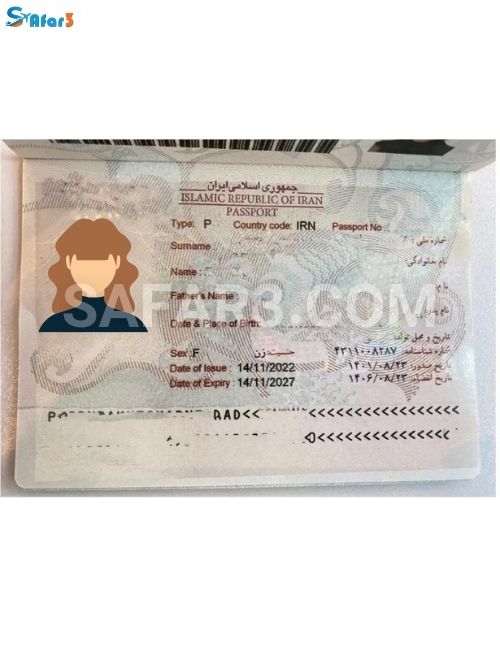
- عکس را بهصورت فایل اصلی ارسال کنید (JPG/PNG/PDF) — از ارسال اسکرینشات خودداری کنید چون کیفیت کاهش مییابد.
عکس صحیح (نور کافی، کامل، خانا و با کیفیت)
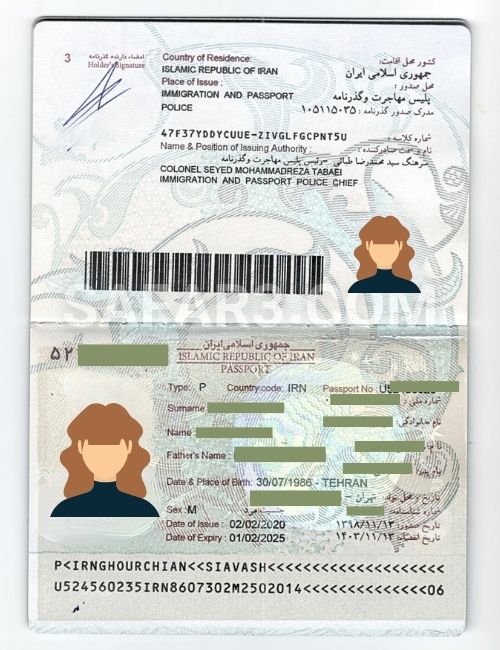
- از افکتها و فیلترها استفاده نکنید — عکس باید رنگ و بافت واقعی پاسپورت را نشان دهد.
پیشنهاد ما برای بهترین کیفیت استفاده از CamScanner
قبل از استفاده از CamScanner — چگونه صفحات پاسپورت را صاف نگه داریم
اگر تصمیم دارید از اپلیکیشنهایی مانند CamScanner (یا هر اسکنر موبایلی دیگر) استفاده کنید، مهم است که صفحه پاسپورت صاف و تخت باشد تا اپلیکیشن بتواند لبهها را درست شناسایی و برش بزند. اما توجه داشته باشید که هرگز پاسپورت را با زور یا به شکلی که به صفحات آسیب بزند باز نکنید. روش پیشنهادی ایمن و مؤثر:
- محل مناسب: یک میز صاف و پاک انتخاب کنید. نور طبیعی از پنجره در کنار میز بهترین گزینه است.
- باز کردن ملایم: پاسپورت را باز کنید و با یک دست (به آرامی) صفحه را نگه دارید. نیازی نیست صفحه را کاملاً تخت فشار دهید؛ فقط کافیست لبهها نرم و باز باشند تا دوربین زاویه مناسب بگیرد.
- استفاده از وزنه نرم (اختیاری): اگر صفحات پاسپورت خیلی خمیدهاند، میتوانید از یک شئ سبک و نرم (مثلاً دستمال تمیز یا گوشه یک مقوای نازک) استفاده کنید که لبهها را صاف نگهدارد — اما از هر چیزی که ممکن است به پاسپورت خط یا لکه بزند اجتناب کنید.
- مراقبت از مهر و برچسبها: اگر پاسپورت شامل برچسب یا مهر تازه است، از فشار مستقیم بر روی آن خودداری کنید تا پخش یا محو نشود.
هدف این است که صفحه طوری در مقابل دوربین قرار گیرد که دو صفحه باز پاسپورت تقریباً تخت و همسطح دیده شوند، بدون اینکه به صحافی یا صفحات فشار بیاورید.
گامبهگام: اسکن پاسپورت با اپلیکیشن CamScanner (کماسکنر)
در ادامه یک راهنمای دقیق و مرحلهبهمرحله برای استفاده از اپلیکیشن CamScanner (کماسکنر) آمده است. این روش برای هر اپ اسکن موبایلی مشابه است، اما ما بهطور مشخص CamScanner را مثال میزنیم چون رایج است و قابلیتهای خوبی برای بهبود کیفیت تصویر دارد.
۱. نصب و آمادهسازی
- اپلیکیشن CamScanner را از Google Play یا App Store دانلود و نصب کنید.
- در اولین اجرا، به اپ اجازه دسترسی به دوربین و حافظه را بدهید (این دسترسی برای اسکن و ذخیره فایل لازم است).
۲. قرار دادن پاسپورت و تنظیم نور
- پاسپورت را طبق نکات قبلی باز و صاف روی میز قرار دهید.
- دوربین گوشی را طوری قرار دهید که کاملاً عمود بر صفحه پاسپورت باشد (زاویه کم باعث اعوجاج میشود).
- حدالامکان از نور طبیعی استفاده کنید؛ اگر داخل هستید از یک چراغ سفید و ملایم استفاده کنید تا سایهها حذف شوند.
۳. گرفتن عکس اسکن در CamScanner
- اپلیکیشن را باز کنید و دکمهٔ «اسکن» (Scan) را بزنید.
- دوربین را ثابت نگه دارید و صبر کنید اپلیکیشن لبهها را تشخیص دهد؛ CamScanner معمولاً بهصورت خودکار لبهها را شناسایی میکند و یک قاب نشان میدهد.
- اگر لبهها درست تشخیص داده نشدند، بهصورت دستی قاب (crop) را تنظیم کنید تا تمام چهار گوشهٔ پاسپورت در کادر قرار گیرد.
- عکس را ثبت (Capture) کنید — بهتر است چند بار تصویر بگیرید و بهترین را انتخاب کنید.
۴. ویرایش و بهینهسازی داخل CamScanner
- پس از ثبت، از گزینهٔ «Crop / Adjust» برای اطمینان از اینکه فقط صفحهٔ پاسپورت در تصویر است استفاده کنید.
- از گزینهٔ «Enhance» استفاده کنید اما فیلترهای رنگی شدید یا افکتها را فعال نکنید — هدف خوانایی است، نه زیباسازی.
- در تنظیمات کیفیت (Quality) بالاترین رزولوشن یا گزینهٔ «Original / High» را انتخاب کنید تا متنها واضح بماند.
- فرمت خروجی را به صورت JPG یا PDF انتخاب کنید. اگر نیاز دارید بعدها چاپ یا چند صفحهٔ پاسپورت را ارسال کنید، PDF مفیدتر است.
۵. ذخیره و ارسال فایل
- فایل نهایی را ذخیره کنید و از گزینهٔ «Share» داخل CamScanner برای ارسال استفاده کنید.
- برای ارسال به پشتیبانی یا سایت مورد نظر، فایل را بهصورت مستقیم ارسال کنید — از ارسال اسکرینشات یا عکس فشرده شده خودداری کنید.
- اگر باید چند صفحه را ارسال کنید، همهٔ صفحات را در یک PDF ذخیره و ارسال کنید تا ترتیب صفحات حفظ شود.
CamScanner قابلیت نامگذاری خودکار فایلها را دارد؛ بهتر است نام فایل را به فرمتی مثل passport-name-family-YYYY-MM-DD.jpg یا passport-name-family-YYYY-MM-DD.pdf تغییر دهید تا پیگیری سفارش آسان شود.
چند نکتهٔ فنی و امنیتی پایانی
- اطلاعات حساس مانند شماره پاسپورت را فقط به منابع معتبر ارسال کنید (پشتیبانی رسمی سفر 3 یا وبسایت مورد تأیید).
- پس از ارسال، در صورت درخواست، یک نسخهٔ محوشده (watermarked) برای آرشیو نگه دارید اما نسخهٔ اصلی را فقط به مقصد معتبر ارسال کنید.
- اگر گوشی شما تصاویر را بهصورت خودکار فشرده میکند، در تنظیمات CamScanner یا گوشی، گزینهٔ «حفظ کیفیت بالا» را فعال کنید.
- در صورت هرگونه شک یا سؤال امنیتی، ابتدا با پشتیبانی رسمی مجموعه سفر 3 تماس بگیرید و روش امن ارسال را چک کنید.
خرید حضوری، پشتیبانی و ضمانت بازگشت وجه
اگر ترجیح میدهید مدارک را حضوری ارائه دهید یا از نزدیک عکس اسکنشده را تحویل بگیرید، میتوانید به دفتر مجموعه سفر 3 مراجعه کنید. همچنین تمامی خدمات ما شامل ضمانت بازگشت وجه ۲۴ ساعته است؛ اگر مدارک یا سفارش شما به هر دلیلی تحویل نشود یا با مشکل مواجه شود، میتوانید ظرف ۲۴ ساعت درخواست بازگشت وجه بدهید.
نمونههای درست و غلط (چه فایلهایی ارسال نشود)
- ارسال نشود: عکس با سایه شدید، برش ناقص، درج فیلتر یا افکت، اسکرینشات از تصویر.
- ارسال شود: فایل JPG/PNG/PDF اصلی با کیفیت بالا، چهار گوشهٔ پاسپورت قابل مشاهده، متن کاملاً خوانا.
سوالات متداول
آیا استفاده از CamScanner امن است؟
بله؛ CamScanner یک اپلیکیشن شناختهشده است، اما همیشه مطمئن شوید فایلها را فقط به مقصد معتبر ارسال کنید و دسترسیها را کنترل نمایید.
اگر پاسپورت خیلی خمیده باشد چطور؟
از وزنهٔ نرم یا نگهداری ملایم با دست استفاده کنید تا صفحه صاف شود؛ اما هرگز با زور صفحات را باز نکنید تا به صحافی یا صفحات آسیب نرسد.
آیا باید حتما فایل PDF ارسال کنم؟
خیر؛ JPG یا PNG با کیفیت بالا نیز مورد قبول است، اما برای ارسال چند صفحه PDF راحتتر است.
© تمامی حقوق متعلق به مجموعه سفر 3 میباشد. برای سوالات بیشتر یا ارسال مدارک، با پشتیبانی تماس بگیرید.
عنوان ویدیو
| عنوان مقاله ها |
|---|